



OpenClaw AI 智能体部署实战:从系统初始化到飞书集成(全流程详解)
最近龙虾相关的新闻大火,可见大家对技术的热情十分高涨。作者将带大家一起操作一下。文章详细记录在 Ubuntu Noble (24.04) 桌面版系统中部署 OpenClaw AI 智能体的全过程。内容涵盖环境准备、Node.js 安装、OpenClaw 部署、飞书频道配置、权限审批以及安全审计。(本文共计:1795个字)
第一阶段:系统环境初始化与依赖安装
在开始安装核心应用前,必须确保系统软件包是最新的,并安装必要的下载工具。
1. 更新系统软件源
首先更新软件源列表并升级已安装的包。
命令:
apt update
apt upgrade
2. 安装基础工具 (Curl 和 Git)
OpenClaw 的安装脚本依赖 curl 进行下载,依赖 git 进行版本库克隆。
检测现状:
尝试执行安装脚本时,系统报错:
Command 'curl' not found
执行安装:
apt install curl
apt install git
验证:
安装过程会显示 Setting up curl 和 Setting up git。安装完成后,再次运行脚本即可继续。
第二阶段:Node.js 环境搭建
OpenClaw 基于 Node.js 运行。为了获得更好的下载速度,我们使用国内镜像源安装 NVM (Node Version Manager),并配置国内源。
1. 安装 NVM
使用 Gitee 上的国内镜像脚本进行安装,速度远快于官方源。
命令:
bash -c "$(curl -fsSL https://gitee.com/RubyMetric/nvm-cn/raw/main/install.sh)"
关键步骤:
安装完成后,必须重新加载终端配置才能识别 nvm 命令。
命令:
source ~/.nvm/nvm.sh
验证安装:输入 nvm -v,应显示版本号(如 0.40.4)。
2. 配置 Node.js 下载镜像 (换源)
为了加速后续 Node.js 的下载,使用 chsrc 工具自动测速并更换为最快的国内源。
命令:
# 下载并安装 chsrc
curl https://gitee.com/RubyMetric/chsrc/raw/main/tool/installer.sh | bash

# 设置 nvm 镜像源
chsrc set nvm
预期输出:
脚本会自动测速,并提示 最快镜像站: 中国科学技术大学开源软件镜像,随后写入配置文件。
3. 安装 Node.js 22
安装并激活 Node.js 22 版本。
命令:
nvm install 22
nvm use 22
验证:
输出应显示 Now using node v22.22.1 (npm v10.9.4)。
第三阶段:OpenClaw 核心安装与修复
1. 执行安装脚本
使用官方脚本安装 OpenClaw。
命令:
curl -fsSL https://opencode.ai/install | bash
预期输出:
脚本会下载二进制文件并显示进度条 ■■■■ 100%,最后提示 Successfully added opencode to $PATH。
2. 全局安装与修复
根据日志显示,直接运行 openclaw 可能会遇到命令未找到的问题,或者为了确保版本最新,建议通过 npm 全局安装一次。
命令:
npm install -g openclaw@latest
注意:
此过程中 npm 可能会报出 deprecated 警告(如 gauge、rimraf 等包已过时)。这是依赖包的历史遗留问题,不影响 OpenClaw 运行,请忽略这些警告继续操作。
第四阶段:交互式配置
运行配置向导,这是最关键的一步,涉及模型选择和飞书连接。
命令:
openclaw onboard --install-daemon
步骤详解:
-
安全警告阅读
系统会显示长篇安全警告。- 操作: 选中
Yes并回车确认。你需要理解这是一个“个人代理”,如果要在多用户环境使用需要额外安全加固。
- 操作: 选中
-
选择模式
- 选择:
QuickStart。
- 选择:
-
Gateway 设置
- Gateway port:
18789(默认)。 - Gateway bind:
Loopback (127.0.0.1)(默认)。 - Tailscale exposure:
Off。 - 操作: 直接回车确认默认值。
- Gateway port:
-
模型提供商
- 选择:
Qwen(通义千问)。qwen 每天有2000次免费的使用次数,所以我优先说如何安装 qwen(https://chat.qwen.ai/) - OAuth 认证: 屏幕会显示一个网址和授权码(例如
https://chat.qwen.ai/authorize?user_code=MSUAWIV-)。 - 操作: 在浏览器中打开该链接,输入验证码完成授权。完成后终端会自动显示
Qwen OAuth complete。
- 选择:
-
默认模型
- 选择:
Keep current (qwen-portal/coder-model)。
- 选择:
-
选择通讯频道
- 选择:
Feishu/Lark (飞书)。
- 选择:
-
安装飞书插件
- 提示:
Install Feishu plugin? - 操作: 选择
Yes。系统会自动从 npm 下载插件并安装到/root/.openclaw/extensions/。 - 注意: 可能会提示
Plugin "feishu" has 1 suspicious code pattern(s),这是因为插件包含自定义逻辑,输入y继续即可。
- 提示:
-
输入飞书凭证
系统会引导你输入飞书开放平台的应用凭证。- 操作: 前往
open.feishu.cn创建企业自建应用,获取 App ID 和 App Secret。 - 在终端提示
Enter Feishu App Secret时输入密钥。 - 在提示
Enter Feishu App ID时输入 ID。 - 连接测试: 看到
Connected as ou_xxxxx即表示凭证有效。
- 操作: 前往
-
连接模式与域名
- Feishu connection mode:
WebSocket (default)(推荐,无需公网 IP)。 - Which Feishu domain?:
Feishu (feishu.cn) - China。 - Group chat policy:
Open - respond in all groups(注意:这方便测试但在生产环境有风险,后续审计会提到)。
- Feishu connection mode:
-
技能与钩子配置
- Configure skills:
Yes-> Install missing dependencies:Skip for now(暂时跳过以节省时间)。 - 随后会询问一系列 API Key(Google Places, Gemini, Notion 等),全部选择
No跳过。 - Enable hooks: 选择默认推荐项(如
boot-md,session-memory)。
- Configure skills:
-
服务安装失败处理
- 在
Systemd步骤,可能会提示Systemd user services are unavailable。这是因为当前环境可能缺少 Systemd 用户服务支持。 - 解决: 忽略此错误,后续我们将手动启动 Gateway。
- 在
第五阶段:启动服务与调试
配置完成后,需要启动网关服务。
1. 启动 Gateway
在终端运行以下命令启动服务:
命令:
openclaw gateway
日志监控:
观察输出日志,重点关注以下几行,表示启动成功:
[gateway] listening on ws://127.0.0.1:18789(服务已监听端口)。[info]: [ 'client ready' ](飞书客户端就绪)。[info]: [ '[ws]', 'ws client ready' ](WebSocket 长连接建立成功)。
2. 访问控制面板
服务启动后,日志会显示:
Web UI (with token): http://127.0.0.1:18789/#token=xxxx
操作:
- 在浏览器打开上述带 token 的链接。
- 如果浏览器显示连接失败或终端日志显示
[ws] unauthorized ... reason=token_missing,说明浏览器没有正确传递 token。
解决方案:设备配对
如果无法通过链接直接连接,需进行手动配对:
- 查看待配对设备:
打开一个新的终端窗口(保持 Gateway 运行),输入:openclaw devices list - 审批设备:
在列表中找到Pending状态的设备 请求ID(如9a863b8c...),执行审批:openclaw devices approve <Request_ID> # 例如: openclaw devices approve 9a863b8c-e790-4e16-ac91-6f335d71f815 - 验证连接:
审批后,浏览器页面应自动刷新并显示webchat connected。此时,你已成功连接到 OpenClaw 控制台。
第六阶段:状态检查与安全审计
最后一步,全面检查系统状态并了解潜在风险。
1. 检查运行状态
执行命令:
openclaw status
关键信息确认:
- Dashboard: 显示访问地址(如
http://192.168.19.128:18789/)。 - Channel: 显示
Feishu ... State: OK,说明飞书连接正常。 - Model: 显示
coder-model,说明 AI 模型加载正常。
2. 阅读安全审计报告
OpenClaw 会自动进行安全审计。在 Security audit 部分,你可能会看到如下 CRITICAL 警告:
-
Open groupPolicy with elevated tools enabled
- 含义: 我们在配置向导中选择了
Group chat policy: Open。这意味着飞书群里的任何人都能触发 AI。 - 建议: 如果是生产环境,务必修改配置文件
~/.openclaw/openclaw.json,将groupPolicy改为allowlist,并配置白名单。
- 含义: 我们在配置向导中选择了
-
Feishu security warning
- 含义: 同样警告群组策略过于开放,可能导致 Prompt 注入攻击。
-
Plugins.allow is not set
- 含义: 系统未显指定允许加载的插件 ID。
- 建议: 在配置文件中添加
plugins.allow: ["feishu"],防止恶意插件被加载。
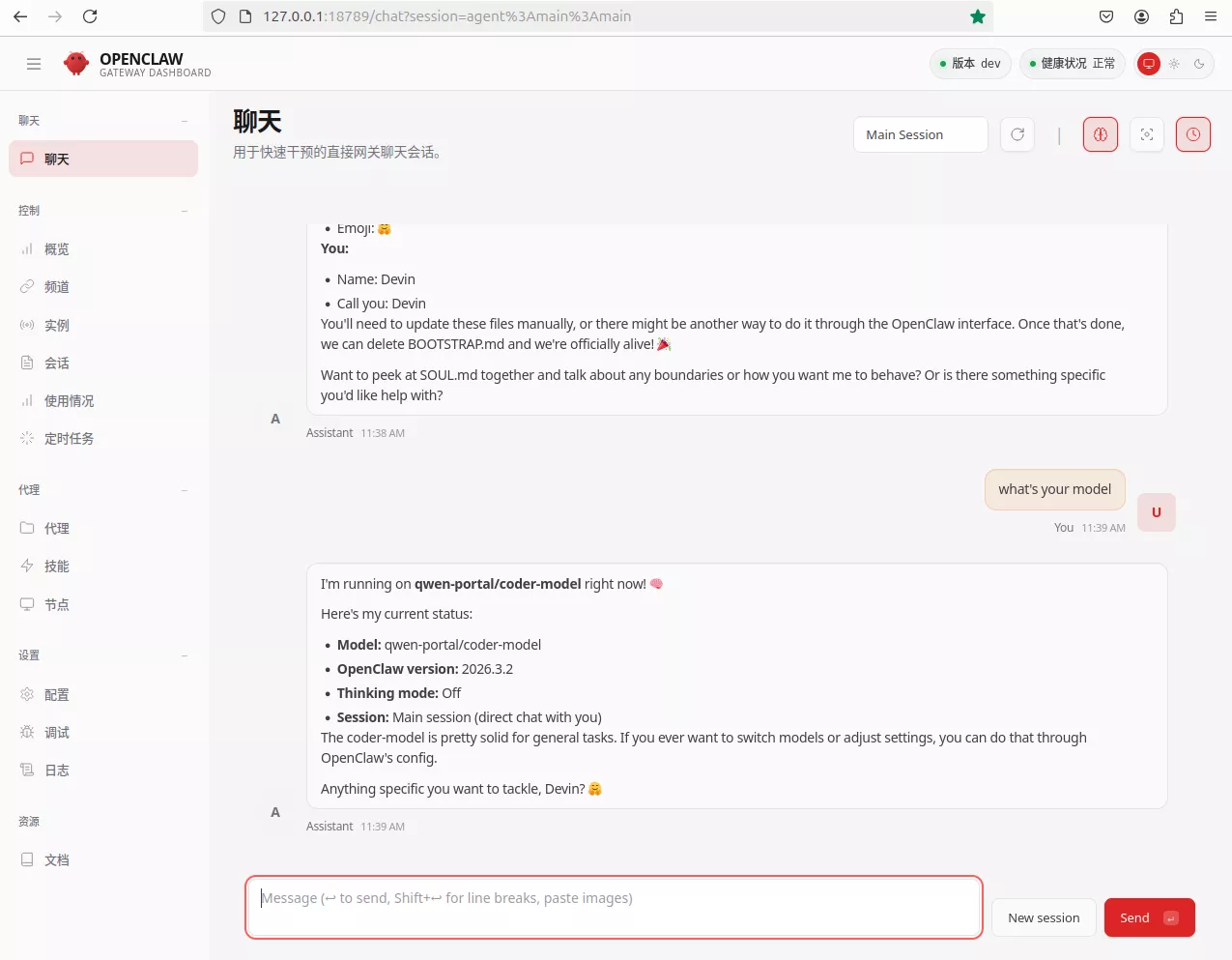
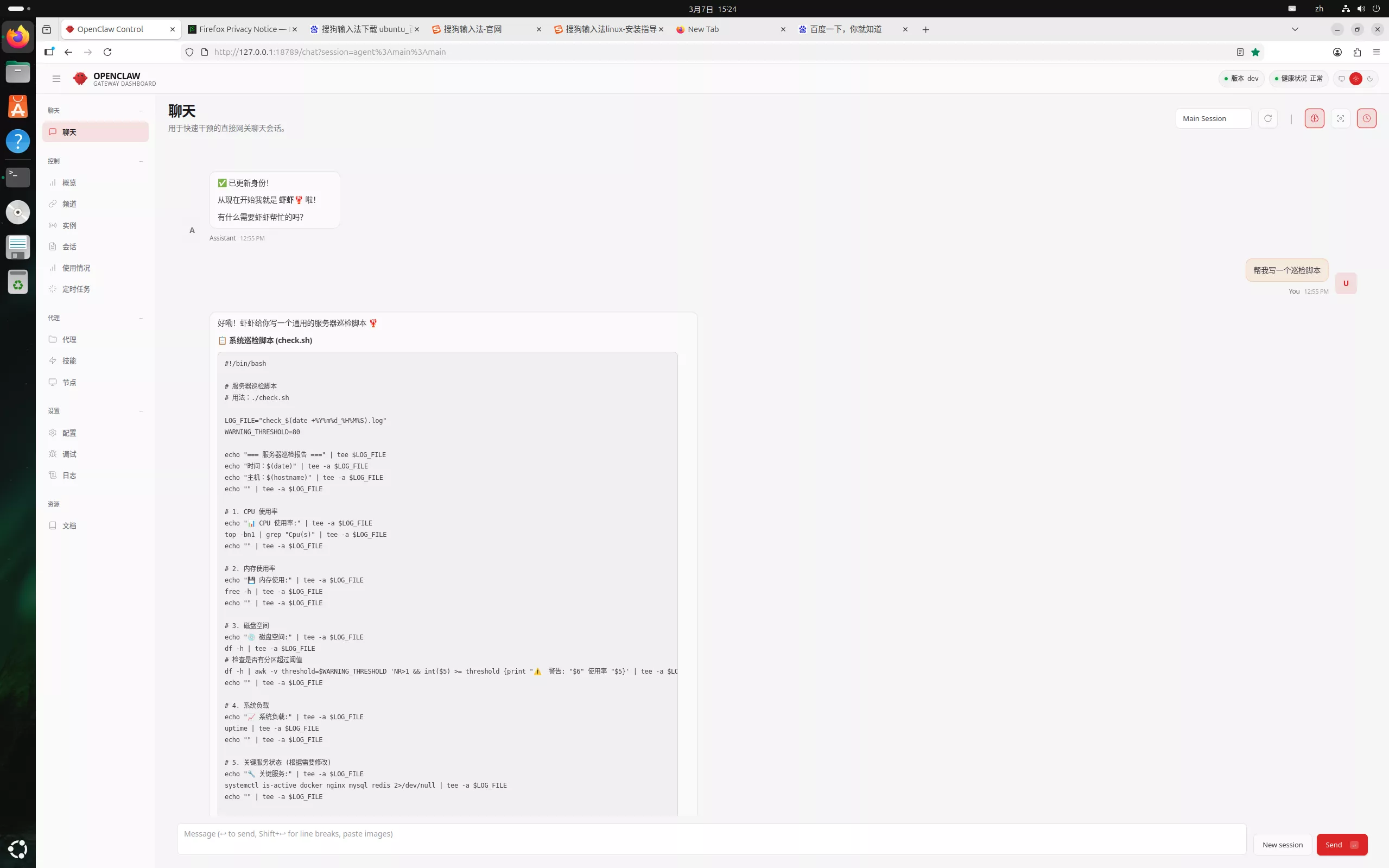
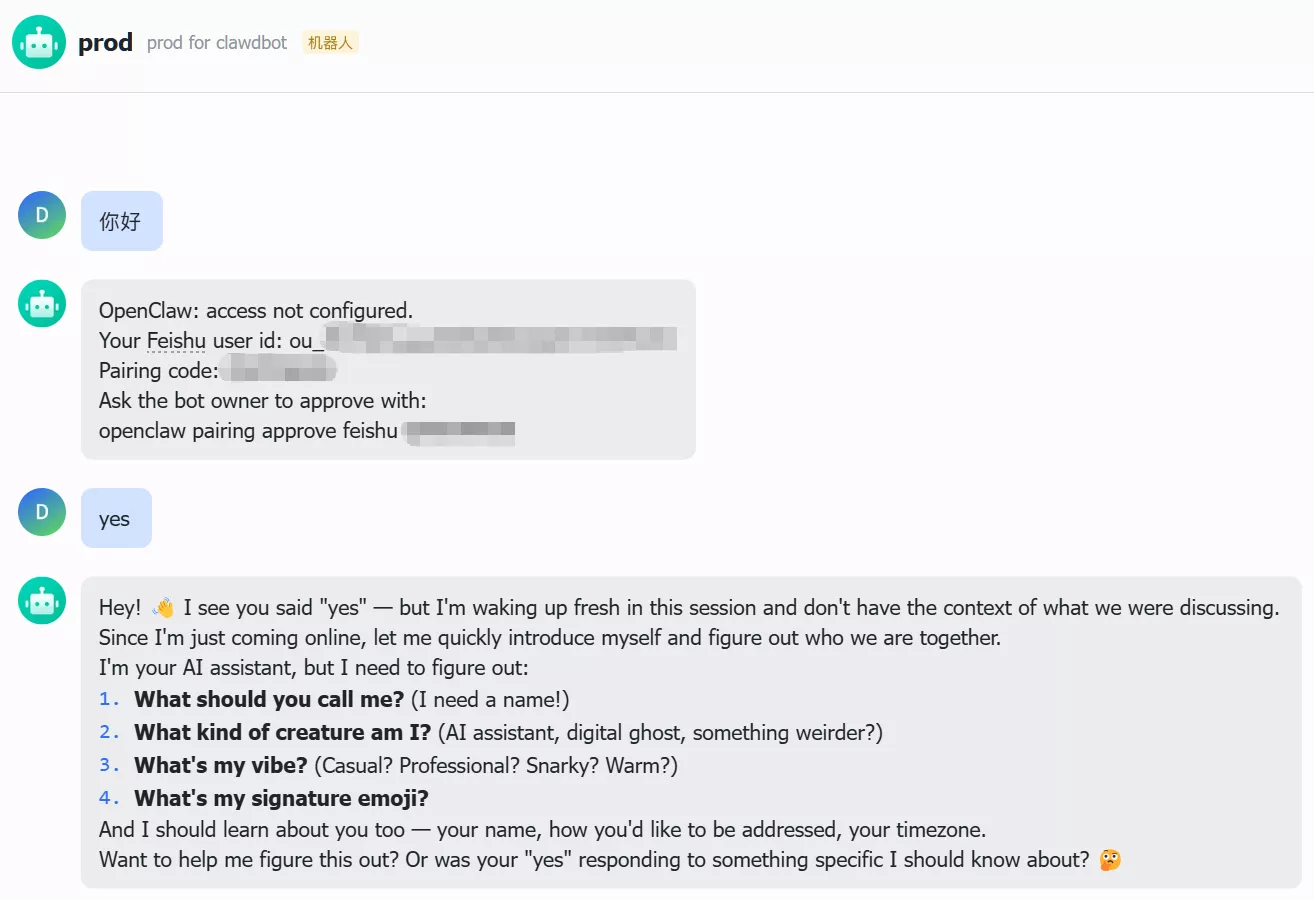
可能是刚才测试时候问的太多了,飞书上问了几句就显示API rate limit(额度不够了),第二天再试试。
总结
至此,已完成逮虾户任务,收工。
文档信息
- 作者: 运维技术团队 - 辣个男人Devin
- 发布日期: 2026年03月07日
- 适用系统: Ubuntu 24.04.3 LTS
- 参考链接:
https://docs.openclaw.ai/install
https://mp.weixin.qq.com/s/OTrX38B9ZTOFNVXLajXh3w
https://zhuanlan.zhihu.com/p/2011616196106141860